Video Scene Batch: Banyak Video Sekaligus
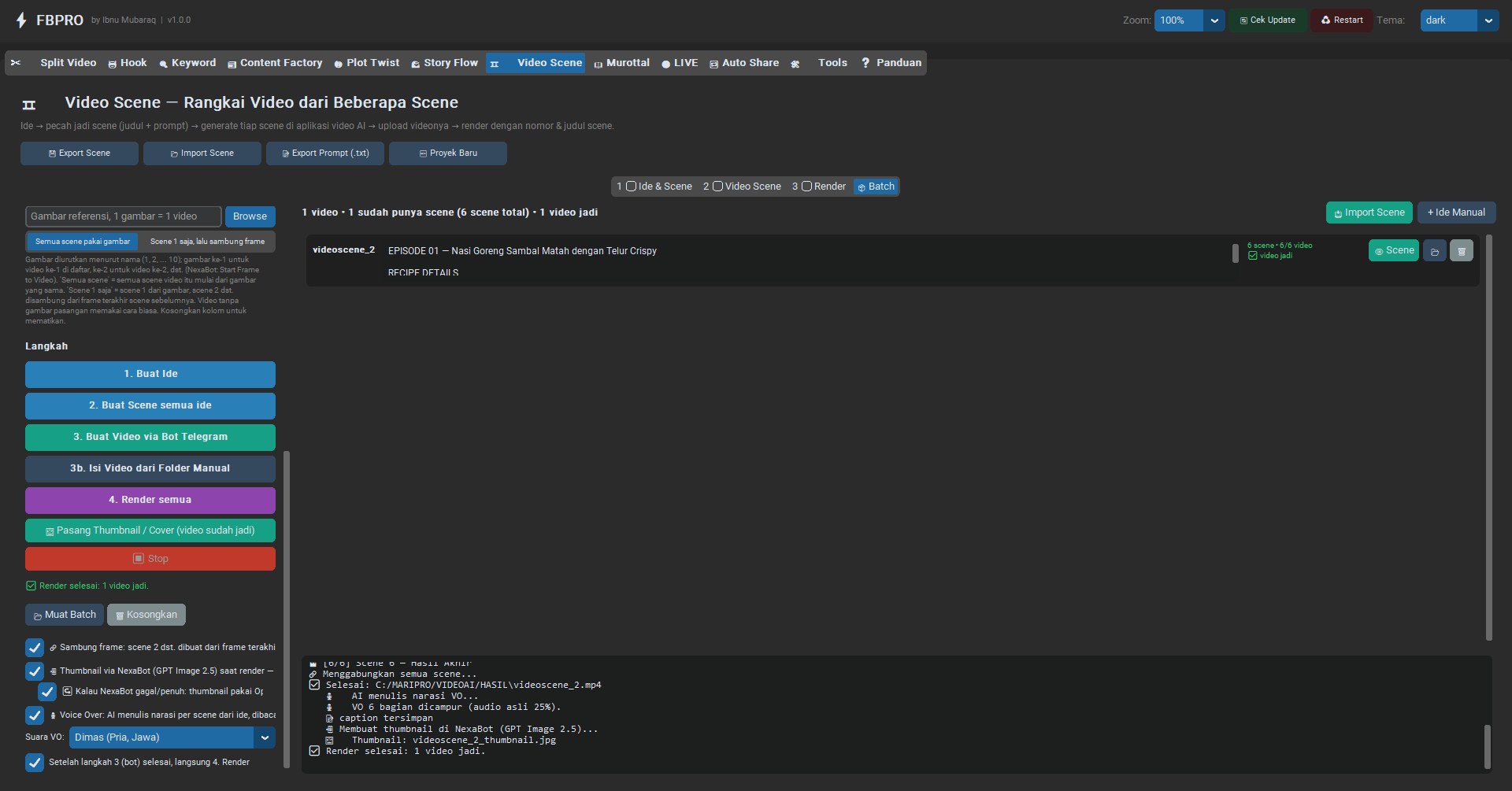
Sub-tab “Batch” di tab Video Scene membuat banyak video scene sekaligus dengan langkah bertahap seperti Story Flow. Kiri: pengaturan dan tombol langkah. Kanan: daftar ide (bisa diedit) dengan status tiap video, dan log.
Pengaturan yang dipakai: kategori, durasi, detik per scene, bahasa, Custom/Negative Prompt, dan provider AI dari sub-tab 1; resolusi, gaya overlay, font, judul (Manual atau Auto Hook), dan caption otomatis dari sub-tab 3. Atur keduanya dulu.
Langkah:
- Isi “Folder Output Video”.
- “1. Buat Ide”: Ide Otomatis (AI) membuat sejumlah ide sesuai “Jumlah ide” dan menghindari ide yang mirip; Folder Ide (.txt) mengambil tiap file .txt sebagai 1 video. “+ Ide Manual” untuk menulis ide sendiri.
- “2. Buat Scene semua ide”: AI memecah tiap ide jadi scene (judul + prompt).
- Video tiap scene, pilih salah satu atau gabungan:
- “3. Buat Video via Bot Telegram”: semua scene yang belum punya video dikirim ke bot satu per satu (perlu login Telegram dulu, lihat bagian bot Telegram). Berhenti otomatis kalau kredit bot habis.
- “3b. Isi Video dari Folder Manual”: pilih folder yang berisi subfolder per video. Nama subfolder sama dengan nama video di daftar (mis. videoscene_1) atau nomornya (1 atau 001). Video di dalamnya dipasang ke scene sesuai urutan nama file.
Centang “Setelah langkah 3 (bot) selesai, langsung 4. Render” (bawaan menyala) supaya render jalan sendiri setelah bot selesai.
- “4. Render semua”: tiap ide yang scene-nya sudah punya video dirender jadi videoscene_1.mp4, videoscene_2.mp4, dan seterusnya di Folder Output, lengkap dengan judul Auto Hook dan _caption.txt kalau diaktifkan di sub-tab 3.
Catatan:
- Video yang sudah jadi tidak dirender ulang. Scene yang sudah punya video tidak dikirim ulang ke bot.
- Kalau sebagian scene belum punya video, fbpro bertanya dulu; scene itu dilewati saat render.
- Pilih bot (NexaBot / Konoha AI): buka ⚙ Telegram, pilih di dropdown “🤖 Bot”, klik 💾 Simpan. Akun Telegram & login sama, semua isian bot (username, tombol menu, pilihan rasio/resolusi, gambar thumbnail, Start Frame, Ingredient) berganti dan tersimpan per bot. Konoha AI (@konohaAibot) VIP: “Video Generation” → rasio Potret (9:16) → kirim 1 foto → ketik prompt. Karena Video Generation wajib foto, centang “Bot ini hanya bisa video dari foto” (bawaan profil Konoha): scene tanpa foto dibuatkan gambar dulu lewat “Wan - Image Generation” → “Text To Image” (rasio 9:16, prompt = isi scene), lalu gambar itu jadi start frame. Scene dengan foto manual, Folder referensi atau Sambung frame langsung memakai fotonya. Menu non-VIP (Omni langsung di dashboard) juga jalan: tombol yang tidak muncul dilewati otomatis. Kalau bot berhenti dengan pesan “Bot menunggu pilihan yang belum diatur. Tombol yang tampil: [...]”, salin teks tombol yang dimaksud ke kolom pilihan (pisah koma). Thumbnail Story Flow ikut bot yang dipilih.
- Langkah 3 (bot): scene yang macet, error, ditolak filter atau hak cipta DILEWATI dan proses lanjut ke scene/naskah berikutnya. Kalau Sambung frame aktif, scene sesudah scene yang macet di naskah yang sama ditunda (butuh frame terakhirnya), naskah lain tetap jalan. Sesudah semua naskah dicoba, scene yang belum jadi diulang otomatis (maks 2 putaran, jeda 60 detik). 3 gagal berturut-turut = istirahat 2 menit lalu lanjut, tidak berhenti. Proses hanya berhenti kalau kredit habis atau belum login. Daftar scene yang tetap belum jadi ada di log; perbaiki lalu klik langkah 3 lagi (yang sudah jadi tidak dikirim ulang). Render otomatis tetap jalan untuk naskah yang scenenya sudah lengkap.
- Video yang datang telat dari permintaan sebelumnya (caption “Prompt:” berbeda) tidak dipasang ke scene yang sedang dikerjakan. Menu utama bot yang ikut menempel di pesan juga diabaikan.
- Render otomatis setelah langkah 3 hanya merender video yang SEMUA scenenya sudah punya video; yang belum lengkap menunggu.
- Batas tunggu bawaan per video 900 detik (bisa diubah di pengaturan Telegram).
- Sambung frame (centang di kiri, bawaan aktif): scene 1 dibuat dengan Text to Video; scene 2 dst. dibuat lewat “Omni · Start Frame to Video” dengan frame TERAKHIR video scene sebelumnya sebagai gambar awal, jadi piring/tokoh/cahaya nyambung antar scene. Alurnya otomatis: /start, klik Start Frame to Video, kirim gerakan (= prompt scene), kirim gambar, pilih rasio dan resolusi (kolom Pilihan di Pengaturan Telegram). Kalau scene sebelumnya belum punya video, scene itu dibuat dengan Text to Video biasa.
- Kalau NexaBot menjawab “Masih ada tugas berjalan” (mis. sesudah fbpro di-Stop, bot masih mengerjakan permintaan lama), fbpro menunggu 30 detik lalu mengirim ulang, tidak dihitung gagal.
- Thumbnail via NexaBot (centang di kiri): saat 4. Render, sesudah video jadi fbpro meminta gambar ke NexaBot (GPT Image 2.5 > Text to Image) dengan deskripsi = teks ide apa adanya (judul + detail resep + bahan), dipotong sebelum baris Metode/Catatan. Hasilnya disimpan apa adanya sebagai videoscene_N_thumbnail.jpg di folder output. Kredit habis/belum login = thumbnail dimatikan untuk sisa render, video tetap jadi.
- Thumbnail Batch Video Scene — pilihan di bawah centang Thumbnail: “Bot gambar” (Ikuti ⚙ Telegram / NexaBot / Konoha AI; bot video tidak ikut berubah), “Prompt” (Ide apa adanya, atau AI: sebut tokoh, kartun 3D — AI menulis prompt seperti Story Flow: tokoh disebut namanya, tokoh nyata jadi karikatur kartun, tanpa teks, aturan nabi/malaikat/Tuhan tetap; butuh API key tab 1), dan “✂ Potong watermark bawah” (bawaan 7%: pita bawah gambar dibuang lalu gambar dikembalikan ke ukuran & rasio asal, jadi logo Wan di pojok bawah hilang). Watermark di VIDEO scene: sub-tab 3 Render → 👁️ Preview & Edit → pilih area hapus watermark (berlaku untuk semua scene).
- Cadangan OpenAI untuk thumbnail (di bawah centang Thumbnail NexaBot, bawaan aktif; ada juga di Story Flow): kalau NexaBot gagal, penuh, atau kreditnya habis, gambar dibuat lewat OpenAI Images API (model gpt-image-1, portrait 1024x1536) dengan deskripsi yang sama. Pakai API key OpenAI yang disimpan di pilihan provider OpenAI (platform.openai.com > API keys). Berbayar per gambar dari saldo API OpenAI (bukan langganan ChatGPT Plus). Model ini bisa meminta organisasi diverifikasi dulu di platform.openai.com > Settings > Organization. Kalau NexaBot menjawab “penuh”, fbpro langsung pindah ke cadangan tanpa menunggu.
- Voice Over (centang di kiri + pilih Suara VO): saat 4. Render, AI menulis narasi untuk tiap scene dari teks ide (judul, bahan, langkah) sepanjang durasi scene itu, lalu dibacakan edge-tts (gratis) dan dicampur ke video. Suara asli video (desis wajan, dll.) dikecilkan jadi 25%. Narasi yang kepanjangan dipercepat sedikit (maks 1,35x). Narasi tersimpan dan bisa diedit/ditulis sendiri lewat 👁 Scene (kolom “Narasi VO”); narasi yang sudah ada tidak ditulis ulang. Kalau subtitle aktif, bahasanya otomatis ikut bahasa VO (Indonesia/English).
- Caption dari file (Import Scene): kalau file punya bagian “CAPTION — ...” (dan/atau “HASHTAG”) sebelum scene pertama, teks itu dipakai apa adanya sebagai videoscene_N_caption.txt saat render (tanpa AI, walau Caption otomatis dimatikan) dan tidak ikut jadi ide/konteks bot. File tanpa CLIP/SCENE tapi berbagian “STORY” juga bisa di-Import Scene: ceritanya jadi ide (lanjut 2. Buat Scene semua ide), caption tetap dari file.
- Pasang Thumbnail / Cover (video sudah jadi): untuk gambar yang dibuat terpisah (Tools > Thumbnail OpenAI, ChatGPT, atau manual). Klik tombolnya, pilih folder gambar. Gambar dipasangkan ke video lewat nama: sama persis (videoscene_3.png), nama file naskah sumbernya, atau nomornya (3.png, 03_judul.png). Muncul daftar pasangan untuk dicek; Ya = simpan videoscene_N_thumbnail.jpg + tempel cover di awal video (durasi bisa diatur, video asli disimpan sebagai _tanpa_cover.mp4), Tidak = simpan thumbnail saja. Dipasang ulang = cover lama diganti, tidak menumpuk. Tanpa render ulang dan tanpa kredit bot.
- Jendela 👁 Scene punya tombol “🌐 Terjemahan Indonesia”: AI menerjemahkan prompt semua scene, terjemahannya tampil (warna biru) di bawah tiap prompt dan tersimpan. Hanya untuk dibaca: prompt yang dikirim ke bot tetap teks aslinya. Memakai provider & API key tab 1.
- Folder referensi start frame (opsional, panel kiri): isi folder berisi gambar, 1 gambar untuk 1 video. Gambar diurutkan menurut nama (1, 2, ... 10); gambar ke-1 dipakai sebagai start frame SEMUA scene video ke-1 di daftar (scene 1 juga), gambar ke-2 untuk video ke-2, dst., lewat NexaBot “Start Frame to Video”. Pilihan di bawah kolom: “Semua scene pakai gambar” (semua scene video itu mulai dari gambar yang sama, gerakan beda sesuai prompt tiap scene) atau “Scene 1 saja, lalu sambung frame” (scene 1 dari gambar referensi, scene 2 dst. dari frame terakhir scene sebelumnya). Saat 3. Buat Video ditampilkan daftar pasangan untuk dicek. Video yang tidak kebagian gambar memakai cara biasa (Text to Video / Sambung frame). Kosongkan kolom untuk mematikan.
- Video panjang (sampai 60 menit): pilih durasi 10–60 di kolom menit (atau ketik angka sendiri). 60 menit ÷ 8 detik = 450 scene. Scene ditulis AI per 8, Voice Over per 20 scene, render per scene lalu digabung, jadi panjang tidak masalah. Yang perlu dihitung: kredit NexaBot (1 scene = 1 video) dan waktu (ratusan scene bisa belasan jam). Subtitle Groq masih muat sampai sekitar 1 jam audio (batas 25 MB).
- 🎲 Variasi pendek (Batch, di atas centang render otomatis): isi durasi (mis. 30 dtk) dan jumlah video (mis. 5). Saat 4. Render, bahan scene yang panjang (mis. 3 menit) dipotong jadi beberapa video pendek berbeda: tiap variasi memilih scene & titik potong lain (±5 dtk per potongan, scene pertama & terakhir selalu ikut, urutan cerita tetap). Hasil: nama_v01.mp4, nama_v02.mp4, dst. Bot tidak dipanggil lagi (tidak memotong kredit video). VO & caption dibuat per variasi, judul hook 1x per video, thumbnail bot 1x lalu disalin ke semua variasi. Variasi yang sudah ada tidak dirender ulang; hapus filenya kalau mau dibuat ulang. Hasilnya tetap sama tiap render ulang (acak ber-seed), jadi tambah jumlah variasi untuk dapat potongan baru.
- Bahan bersama (di bawah 🎲 Variasi pendek): isi folder klip atau 1 video panjang (📁 / 🎞). Naskah yang BELUM punya video scene memakai bahan ini: tiap naskah jadi 1 video sepanjang durasi variasi, dengan potongan bahan & efek berbeda (20 naskah = 20 video, 100 naskah = 100 video, tidak ada yang sama). Judul hook, VO & caption dari naskah masing-masing; daftar judul scene tidak ditampilkan (bahan tidak punya judul). 1 video panjang dipecah jadi segmen 10 dtk. Efek pembeda (centang): Cermin (50% video dibalik), Zoom/geser pelan (zoom 4–14% + gerak kamera), Warna (kecerahan/saturasi/kontras sedikit beda), Kecepatan (0.95–1.08x). Efek juga dipakai untuk variasi nama_v01, v02 dst. Bot tidak dipanggil.
- Hapus semua scene sekaligus: di sub-tab 2 Video Scene tombol “🗑 Hapus Semua Scene” (ide & setelan tetap). Di Batch, buka 👁 Scene sebuah video lalu klik “🗑 Hapus Semua Scene” (ide tetap, scene bisa dibuat lagi lewat 2. Buat Scene / Import Scene). File video di folder tidak ikut terhapus. “🗑 Kosongkan” di Batch menghapus seluruh daftar video.
- Foto referensi per scene (manual): di jendela 👁 Scene tiap scene punya baris “🖼 Foto referensi” dengan tombol “Pilih foto” dan ✖ (hapus). Foto yang dipilih dipakai sebagai start frame scene itu saja (NexaBot Start Frame to Video), bebas berapa pun jumlah fotonya per naskah. Klik 💾 Simpan. Urutan prioritas saat 3. Buat Video: foto manual scene > Folder referensi > Sambung frame > Text to Video biasa.
- Foto ingredient per scene (manual): di 👁 Scene tiap scene punya baris “🧩 Foto ingredient (1–3)” → “Pilih 1–3 foto” (bisa pilih beberapa sekaligus dengan Ctrl+klik). Scene itu dibuat lewat NexaBot “Omni · Ingredient Img to Video”: fbpro mengirim prompt scene, lalu 1–3 foto sekaligus (album), menekan “Selesai”, lalu memilih rasio & resolusi seperti biasa. Cocok untuk menggabungkan tokoh + tempat + produk dalam satu scene. Prioritas: foto ingredient > foto start frame manual > Folder referensi > Sambung frame > Text to Video.
- Import Scene (tombol hijau di atas daftar): untuk naskah .txt yang SUDAH berisi scene. Tiap scene diawali baris seperti “CLIP 1 — HOOK | 0–10 detik”, “SCENE 2: judul” atau “=== SCENE 3 — judul ===”. Teks di atas scene pertama (judul, detail resep, dll.) jadi ide; paragraf “FORMAT VIDEO: ...” / “STYLE:” / “GAYA:” jadi gaya tetap semua scene. Satu file boleh berisi beberapa “EPISODE 01”, “EPISODE 02”, masing-masing jadi 1 video (videoscene_N). Langkah 1 dan 2 dilewati (tanpa AI), langsung 3. Buat Video. Label produksi diganti judul yang pantas tampil di video: HOOK/VIRAL HOOK jadi “Pembuka” (file berbahasa Inggris: “Opening”), REVEAL/HERO REVEAL jadi “Hasil Akhir” (“The Reveal”), CTA/OUTRO jadi “Penutup” (“Ending”). Bagian sesudah scene terakhir (METHOD, CATATAN, FOOD-SAFETY NOTE) tidak ikut ke prompt scene terakhir, tapi masuk ke ide (bahan narasi VO) (judul bisa diubah lewat 👁 Scene). Narasi VO tidak pernah mengucapkan istilah seperti hook, scene atau klip. Bot membuat tiap scene terpisah dan tidak tahu isi file lengkapnya, jadi di depan SETIAP scene fbpro mengirim “konteks pendek”: judul video + kalimat gaya terpenting dari FORMAT (mis. photorealistic, cahaya, meja, dapur) + daftar bahan tanpa takaran (dari bagian “Bahan:” / “Ingredients:”), sekitar 500 karakter. Takaran dan metode memasak tidak dikirim. Konteks pendek bisa diedit lewat tombol 👁 Scene. Kalau bot minta prompt dipendekkan, scene itu dicoba ulang tanpa konteks pendek.
- Status batch disimpan otomatis di <Folder Output>/_scene/batch_videoscene.json dan dimuat lagi saat fbpro dibuka. “Muat Batch” untuk membuka batch dari folder lain. Video scene hasil bot disimpan di <Folder Output>/_scene/<nama>/.
- Tombol folder di tiap baris membuka video jadinya (atau folder scene-nya kalau belum jadi). “Stop” berhenti setelah langkah yang sedang berjalan.